Domain gutscheinportal24.de kaufen?
Wir ziehen mit dem Projekt
gutscheinportal24.de um.
Sind Sie am Kauf der Domain
gutscheinportal24.de interessiert?
domain@kv-gmbh.de · 0541-91531010
Domain gutscheinportal24.de kaufen?
Warum funktioniert Snipping Tool nicht?
Warum funktioniert Snipping Tool nicht? Gibt es eine Fehlermeldung, die angezeigt wird? Hast du versucht, das Programm neu zu starten oder deinen Computer neu zu starten? Möglicherweise liegt das Problem an fehlenden Berechtigungen oder an einer beschädigten Datei. Hast du die neueste Version des Snipping Tools installiert? **
Wie installiere ich Snipping Tool?
Um das Snipping Tool auf einem Windows-Computer zu installieren, müssen Sie zuerst sicherstellen, dass es nicht bereits auf Ihrem System vorhanden ist. Geben Sie dazu "Snipping Tool" in die Windows-Suchleiste ein. Wenn es nicht gefunden wird, können Sie es über die Systemsteuerung unter "Programme und Funktionen" installieren. Klicken Sie auf "Windows-Funktionen aktivieren oder deaktivieren" und suchen Sie nach dem Snipping Tool. Aktivieren Sie das Kontrollkästchen neben dem Snipping Tool und klicken Sie auf "OK". Das Snipping Tool sollte nun auf Ihrem Computer installiert sein und kann über die Windows-Suche oder das Startmenü geöffnet werden. **

Ähnliche Suchbegriffe für Snipping
Top-Angebote
Produkte zum Begriff Snipping:
-
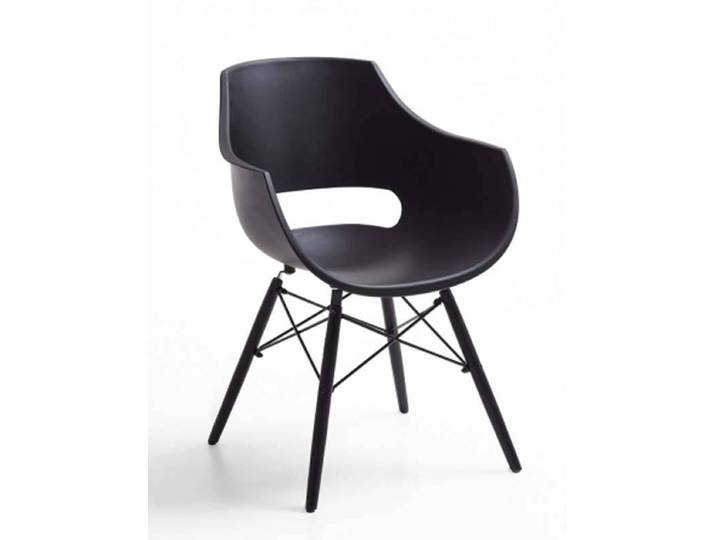
Einmaliges Sonderangebot - 4 Stühle JAZZ mit Kunststoffschale und Holzuntergestell – 3%-Vorkasse-RabattEinmaliges Sonderangebot - 4 Stühle JAZZ mit Kunststoffschale und Holzuntergestell – 3%-Vorkasse-Rabatt. Stuhl Jazz von Bodahl Material: Kunststoffschale Schwarz Beine in Echtholz schwarz Querstreben aus Metall Ausstattung: Der Stuhl ist nur im 4-er-Set lieferbar Maße des Stuhls B/H/T: ca. 57,5 / 83 / 57,5 cm Sitzhöhe - Sitztiefe 45 bzw. 46 cm Höhe Lehne: 65 cm Höhe Rückenlehne: 41 cm Platz zwischen den Lehnen: 45 cm cm cm Sitzhöhe: 40 - 45 cm cm Sitztiefe:45 - 50 cm cm319,00 €*Versand: 0,00 €Sichere Weiterleitung zum Anbieter
-
Die "Aktion Reinhardt"Die "Aktion Reinhardt" , Geschichte und Gedenken , Rückschlagventile > Kraftstoffversorgung , Erscheinungsjahr: 201905, Produktform: Leinen, Titel der Reihe: Touro College Berlin / Studien zu Holocaust und Gewaltgeschichte#1#, Redaktion: Lehnstaedt, Stephan~Traba, Robert, Seitenzahl/Blattzahl: 395, Keyword: Aktion Reinhardt; Gewalt; Holocaust, Fachschema: Zwanzigstes Jahrhundert, Zeitraum: Erste Hälfte 20. Jahrhundert (1900 bis 1950 n. Chr.), Thema: Auseinandersetzen, Warengruppe: HC/Geschichte/20. Jahrhundert, Fachkategorie: Geschichte, Thema: Verstehen, Text Sprache: ger, UNSPSC: 49019900, Warenverzeichnis für die Außenhandelsstatistik: 49019900, Verlag: Metropol Verlag, Verlag: Metropol Verlag, Verlag: Metropol-Verlag, Länge: 236, Breite: 161, Höhe: 35, Gewicht: 814, Produktform: Gebunden, Genre: Geisteswissenschaften/Kunst/Musik, Genre: Geisteswissenschaften/Kunst/Musik, Herkunftsland: DEUTSCHLAND (DE), Katalog: deutschsprachige Titel, Katalog: Gesamtkatalog, Katalog: Lagerartikel, Book on Demand, ausgew. Medienartikel, Relevanz: 0002, Tendenz: -1, Unterkatalog: AK, Unterkatalog: Bücher, Unterkatalog: Hardcover, Unterkatalog: Lagerartikel,24,00 €*Versand: 0,00 €Sichere Weiterleitung zum Anbieter
-
Petec AKTION: Service- Zeit Werkstatt Deal 10tlg 9x Sprays + Wanduhr GRATISPetec Aktion: Service Zeit Mit der Aktion "Service-Zeit" erhalten Sie wichtige Servicehelfer inkl. einer PETEC Wanduhr. Damit halten Sie die Servicezeiten locker ein! Das ist enthalten: 2x Service-Haftschmierspray, 500 ml 1x Graphitöl Spray, 500 ml 2x Multifunktionsspray MF500, 500 ml 1x Rostschock – Kälteschock Spray, 500 ml 1x Keramikpastenspray, 500 ml 1x Silikonspray, 500 ml 1x Intensiv-Citrusreiniger Spezial, 500 ml Zugabe: 1x PETEC Wanduhr Inhalt:1 Set...59,88 €*Versand: 4,99 €Sichere Weiterleitung zum Anbieter


-
Wie öffne ich das Snipping Tool?
Um das Snipping Tool zu öffnen, kannst du entweder die Windows-Suche verwenden und nach "Snipping Tool" suchen. Alternativ kannst du auch die Tastenkombination "Windows-Taste + Shift + S" drücken, um das Snipping Tool direkt zu öffnen. Eine weitere Möglichkeit ist, das Snipping Tool über das Startmenü unter "Windows-Zubehör" zu finden und von dort aus zu öffnen. Du kannst auch einen Rechtsklick auf die Taskleiste machen, "Neu" auswählen und dann "Snipping Tool" anklicken, um es zu öffnen. **
-
Wo werden Snipping Tool Bilder gespeichert?
Das Snipping Tool speichert standardmäßig die erstellten Bilder in der Zwischenablage. Wenn du ein Bild mit dem Snipping Tool aufgenommen hast, kannst du es in ein anderes Programm einfügen, z. B. in ein Bildbearbeitungsprogramm oder in ein Textverarbeitungsprogramm. Von dort aus kannst du das Bild dann speichern, wo du möchtest. Es gibt jedoch auch die Möglichkeit, die Einstellungen des Snipping Tools anzupassen, um die Bilder direkt an einem bestimmten Speicherort zu speichern. Hast du diese Einstellungen bereits geändert oder möchtest du wissen, wo die Standard-Speicherort für Snipping Tool Bilder ist? **
-
Wie funktioniert Snipping Tool Windows 10?
Das Snipping Tool ist ein integriertes Programm in Windows 10, mit dem Benutzer Screenshots erstellen können. Um das Snipping Tool zu verwenden, öffnen Sie es entweder über die Suche in der Taskleiste oder über das Startmenü. Wählen Sie dann die Art des Screenshots aus, den Sie erstellen möchten (Vollbild, rechteckiger Ausschnitt, freie Form oder Fenster). Klicken Sie auf "Neu" und ziehen Sie den Cursor über den Bereich, den Sie erfassen möchten. Anschließend können Sie den Screenshot speichern, kopieren oder bearbeiten. **
-
Was ist das Snipping Tool 3?
Das Snipping Tool 3 ist ein Bildschirmaufnahmeprogramm, das es Benutzern ermöglicht, Screenshots von ihrem Computerbildschirm zu erstellen. Es bietet verschiedene Aufnahmemodi wie Rechteck, Freiform, Fenster oder Vollbild. Mit dem Snipping Tool 3 können Benutzer ihre Screenshots bearbeiten, markieren und speichern, um sie später zu verwenden. Es ist ein nützliches Werkzeug für Präsentationen, Tutorials oder einfach nur zum Teilen von Bildschirminhalten. **

Wie benutze ich das Snipping Tool?
Um das Snipping Tool zu verwenden, öffne zuerst das Programm auf deinem Computer. Klicke dann auf "Neu" und wähle den Bereich aus, den du erfassen möchtest. Du kannst zwischen verschiedenen Arten von Ausschnitten wählen, z.B. Freihand, Rechteck oder Fenster. Nachdem du den gewünschten Bereich ausgewählt hast, kannst du den Ausschnitt speichern, kopieren oder markieren. Du kannst das Snipping Tool auch verwenden, um Notizen oder Markierungen auf dem Bildschirmausschnitt hinzuzufügen. **
Wie finde ich das Snipping Tool?
Das Snipping Tool ist eine integrierte Anwendung in Windows-Betriebssystemen, die es Benutzern ermöglicht, Screenshots zu erstellen. Um das Snipping Tool zu finden, können Sie einfach die Windows-Suche verwenden und nach "Snipping Tool" suchen. Alternativ können Sie auch auf das Startmenü klicken, "Alle Apps" auswählen und nach dem Snipping Tool suchen. Eine weitere Möglichkeit besteht darin, die Tastenkombination "Windows-Taste + Shift + S" zu verwenden, um das Snipping Tool schnell zu öffnen. Wenn Sie das Snipping Tool häufig verwenden, können Sie es auch an die Taskleiste oder den Desktop anheften, um einen schnellen Zugriff zu haben. **
Top-Angebote
Produkte zum Begriff Snipping:
-
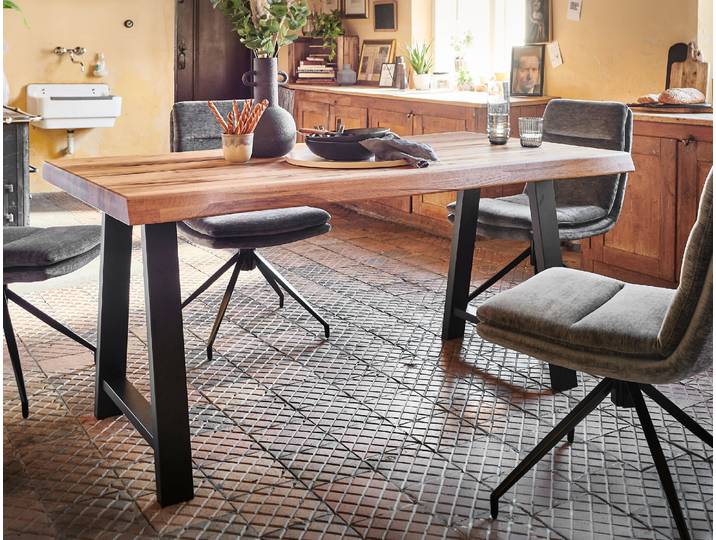
Bodahl Esstisch Hampleton aus massiver Balkeneiche - einmaliges Sonderangebot – 3%-Vorkasse-RabattBodahl Esstisch Hampleton aus massiver Balkeneiche - einmaliges Sonderangebot – 3%-Vorkasse-Rabatt. Esstisch in massiver Balkeneiche - einmaliges Sonderangebot Aufgrund eines Kundenstornos bieten wir diesen Tisch mit hohem Preisnachlass an. Jeder Tisch dieser Serie ist einzigartig und wird ausschließlich aufgrund der von Ihnen getroffenen Auswahl produziert. Das macht jeden Tisch zu einem echten Unikat, bei dem die gewollten Gebrauchsspuren und die immensen Materialstärken Ihrem Tisch eine ganz besondere individuelle Note verleihen. Die Tischplatte Material: massive Eiche, Balkeneiche Lieferbar Eiche geölt - oiled Platten lieferbar in: 40 mm Stärke (an den Kanten aufgedoppelt), mit gerader Kante Ansteckplatten in 50 cm Breite sind optional lieferbar Das Untergestell Untergestell Hampleton aus schwarzem Metall 4 x 8 cm Höhe 73 cm Breite 69 cm Maße des Tisches Der Tisch ist lieferbar in: 140 x 80 cm Höhe immer ca. 76 cm cm cm cm cm Holzart:Eiche,Wildeiche593,00 €*Versand: 0,00 €Sichere Weiterleitung zum Anbieter
-
Einmaliges Sonderangebot - 4 Stühle JAZZ mit Kunststoffschale und Holzuntergestell – 3%-Vorkasse-RabattEinmaliges Sonderangebot - 4 Stühle JAZZ mit Kunststoffschale und Holzuntergestell – 3%-Vorkasse-Rabatt. Stuhl Jazz von Bodahl Material: Kunststoffschale Schwarz Beine in Echtholz schwarz Querstreben aus Metall Ausstattung: Der Stuhl ist nur im 4-er-Set lieferbar Maße des Stuhls B/H/T: ca. 57,5 / 83 / 57,5 cm Sitzhöhe - Sitztiefe 45 bzw. 46 cm Höhe Lehne: 65 cm Höhe Rückenlehne: 41 cm Platz zwischen den Lehnen: 45 cm cm cm Sitzhöhe: 40 - 45 cm cm Sitztiefe:45 - 50 cm cm319,00 €*Versand: 0,00 €Sichere Weiterleitung zum Anbieter
-
Die "Aktion Reinhardt"Die "Aktion Reinhardt" , Geschichte und Gedenken , Rückschlagventile > Kraftstoffversorgung , Erscheinungsjahr: 201905, Produktform: Leinen, Titel der Reihe: Touro College Berlin / Studien zu Holocaust und Gewaltgeschichte#1#, Redaktion: Lehnstaedt, Stephan~Traba, Robert, Seitenzahl/Blattzahl: 395, Keyword: Aktion Reinhardt; Gewalt; Holocaust, Fachschema: Zwanzigstes Jahrhundert, Zeitraum: Erste Hälfte 20. Jahrhundert (1900 bis 1950 n. Chr.), Thema: Auseinandersetzen, Warengruppe: HC/Geschichte/20. Jahrhundert, Fachkategorie: Geschichte, Thema: Verstehen, Text Sprache: ger, UNSPSC: 49019900, Warenverzeichnis für die Außenhandelsstatistik: 49019900, Verlag: Metropol Verlag, Verlag: Metropol Verlag, Verlag: Metropol-Verlag, Länge: 236, Breite: 161, Höhe: 35, Gewicht: 814, Produktform: Gebunden, Genre: Geisteswissenschaften/Kunst/Musik, Genre: Geisteswissenschaften/Kunst/Musik, Herkunftsland: DEUTSCHLAND (DE), Katalog: deutschsprachige Titel, Katalog: Gesamtkatalog, Katalog: Lagerartikel, Book on Demand, ausgew. Medienartikel, Relevanz: 0002, Tendenz: -1, Unterkatalog: AK, Unterkatalog: Bücher, Unterkatalog: Hardcover, Unterkatalog: Lagerartikel,24,00 €*Versand: 0,00 €Sichere Weiterleitung zum Anbieter
-
Warum funktioniert Snipping Tool nicht?
Warum funktioniert Snipping Tool nicht? Gibt es eine Fehlermeldung, die angezeigt wird? Hast du versucht, das Programm neu zu starten oder deinen Computer neu zu starten? Möglicherweise liegt das Problem an fehlenden Berechtigungen oder an einer beschädigten Datei. Hast du die neueste Version des Snipping Tools installiert? **
-
Wie installiere ich Snipping Tool?
Um das Snipping Tool auf einem Windows-Computer zu installieren, müssen Sie zuerst sicherstellen, dass es nicht bereits auf Ihrem System vorhanden ist. Geben Sie dazu "Snipping Tool" in die Windows-Suchleiste ein. Wenn es nicht gefunden wird, können Sie es über die Systemsteuerung unter "Programme und Funktionen" installieren. Klicken Sie auf "Windows-Funktionen aktivieren oder deaktivieren" und suchen Sie nach dem Snipping Tool. Aktivieren Sie das Kontrollkästchen neben dem Snipping Tool und klicken Sie auf "OK". Das Snipping Tool sollte nun auf Ihrem Computer installiert sein und kann über die Windows-Suche oder das Startmenü geöffnet werden. **
-
Wie öffne ich das Snipping Tool?
Um das Snipping Tool zu öffnen, kannst du entweder die Windows-Suche verwenden und nach "Snipping Tool" suchen. Alternativ kannst du auch die Tastenkombination "Windows-Taste + Shift + S" drücken, um das Snipping Tool direkt zu öffnen. Eine weitere Möglichkeit ist, das Snipping Tool über das Startmenü unter "Windows-Zubehör" zu finden und von dort aus zu öffnen. Du kannst auch einen Rechtsklick auf die Taskleiste machen, "Neu" auswählen und dann "Snipping Tool" anklicken, um es zu öffnen. **
-
Wo werden Snipping Tool Bilder gespeichert?
Das Snipping Tool speichert standardmäßig die erstellten Bilder in der Zwischenablage. Wenn du ein Bild mit dem Snipping Tool aufgenommen hast, kannst du es in ein anderes Programm einfügen, z. B. in ein Bildbearbeitungsprogramm oder in ein Textverarbeitungsprogramm. Von dort aus kannst du das Bild dann speichern, wo du möchtest. Es gibt jedoch auch die Möglichkeit, die Einstellungen des Snipping Tools anzupassen, um die Bilder direkt an einem bestimmten Speicherort zu speichern. Hast du diese Einstellungen bereits geändert oder möchtest du wissen, wo die Standard-Speicherort für Snipping Tool Bilder ist? **
Ähnliche Suchbegriffe für Snipping
-
Petec AKTION: Service- Zeit Werkstatt Deal 10tlg 9x Sprays + Wanduhr GRATISPetec Aktion: Service Zeit Mit der Aktion "Service-Zeit" erhalten Sie wichtige Servicehelfer inkl. einer PETEC Wanduhr. Damit halten Sie die Servicezeiten locker ein! Das ist enthalten: 2x Service-Haftschmierspray, 500 ml 1x Graphitöl Spray, 500 ml 2x Multifunktionsspray MF500, 500 ml 1x Rostschock – Kälteschock Spray, 500 ml 1x Keramikpastenspray, 500 ml 1x Silikonspray, 500 ml 1x Intensiv-Citrusreiniger Spezial, 500 ml Zugabe: 1x PETEC Wanduhr Inhalt:1 Set...59,88 €*Versand: 4,99 €Sichere Weiterleitung zum Anbieter
-
einmaliges Sonderangebot - 3-teilige Windsor Massivholz-Garderobe aus hochwertigem Eichenholz – Montierte Lieferung – 3%-Vorkasse-Rabatteinmaliges Sonderangebot - 3-teilige Windsor Massivholz-Garderobe aus hochwertigem Eichenholz – Montierte Lieferung – 3%-Vorkasse-Rabatt. Hochwertige Massivholz-Garderobe Windsor mit geölter Oberfläche Einmaliges Sonderangebot aufgrund eine Kundenfehlbestellung. Material und Ausstattung Massivholz Eiche Farbton Wildeiche natur geölt - mit Intarsien Fronten: Die Front ist vollmassiv mit durchgehenden Lamellen Auf den Fotos sehen Sie die Front mit teilweiser Hirnholzeinlage Korpus und Innenleben: Der Korpus außen ist vollmassiv, mit durchgehenden Lamellen Das Innenleben ist keilgezinkt Die Garderobe Windsor besteht aus Elementen: Paneel B/H/T: 99 x 122 x 30 cm Stauraumelemententgegen dem Foto ist der Tütnschlag bei diesem B/H/T: 69 x 199 x 40 cm Schuhschrank mit 1 Klappe B/H/T: 99 x 50 x 40 cm Das abgebildete Sitzkissen ist optional lieferbar. In der beigelegten Typenliste finden Sie weitere interessante Möbelstück, aus den Sie sich Ihre Garderobe individuell zusammenstellen können. Möchten Sie eine andere Zusammenstellung oder einzelne Teile? Kein Problem: Stellen Sie sich anhand der Typenliste Ihre Wunschgarderobe zusammen und wir machen Ihnen gerne ein individuelles Angebot. cm cm cm cm Holzart:Eiche,Wildeiche2498,00 €*Versand: 0,00 €Sichere Weiterleitung zum Anbieter
-
Wie funktioniert Snipping Tool Windows 10?
Das Snipping Tool ist ein integriertes Programm in Windows 10, mit dem Benutzer Screenshots erstellen können. Um das Snipping Tool zu verwenden, öffnen Sie es entweder über die Suche in der Taskleiste oder über das Startmenü. Wählen Sie dann die Art des Screenshots aus, den Sie erstellen möchten (Vollbild, rechteckiger Ausschnitt, freie Form oder Fenster). Klicken Sie auf "Neu" und ziehen Sie den Cursor über den Bereich, den Sie erfassen möchten. Anschließend können Sie den Screenshot speichern, kopieren oder bearbeiten. **
-
Was ist das Snipping Tool 3?
Das Snipping Tool 3 ist ein Bildschirmaufnahmeprogramm, das es Benutzern ermöglicht, Screenshots von ihrem Computerbildschirm zu erstellen. Es bietet verschiedene Aufnahmemodi wie Rechteck, Freiform, Fenster oder Vollbild. Mit dem Snipping Tool 3 können Benutzer ihre Screenshots bearbeiten, markieren und speichern, um sie später zu verwenden. Es ist ein nützliches Werkzeug für Präsentationen, Tutorials oder einfach nur zum Teilen von Bildschirminhalten. **
-
Wie benutze ich das Snipping Tool?
Um das Snipping Tool zu verwenden, öffne zuerst das Programm auf deinem Computer. Klicke dann auf "Neu" und wähle den Bereich aus, den du erfassen möchtest. Du kannst zwischen verschiedenen Arten von Ausschnitten wählen, z.B. Freihand, Rechteck oder Fenster. Nachdem du den gewünschten Bereich ausgewählt hast, kannst du den Ausschnitt speichern, kopieren oder markieren. Du kannst das Snipping Tool auch verwenden, um Notizen oder Markierungen auf dem Bildschirmausschnitt hinzuzufügen. **
-
Wie finde ich das Snipping Tool?
Das Snipping Tool ist eine integrierte Anwendung in Windows-Betriebssystemen, die es Benutzern ermöglicht, Screenshots zu erstellen. Um das Snipping Tool zu finden, können Sie einfach die Windows-Suche verwenden und nach "Snipping Tool" suchen. Alternativ können Sie auch auf das Startmenü klicken, "Alle Apps" auswählen und nach dem Snipping Tool suchen. Eine weitere Möglichkeit besteht darin, die Tastenkombination "Windows-Taste + Shift + S" zu verwenden, um das Snipping Tool schnell zu öffnen. Wenn Sie das Snipping Tool häufig verwenden, können Sie es auch an die Taskleiste oder den Desktop anheften, um einen schnellen Zugriff zu haben. **
* Alle Preise verstehen sich inklusive der gesetzlichen Mehrwertsteuer und ggf. zuzüglich Versandkosten. Die Angebotsinformationen basieren auf den Angaben des jeweiligen Shops und werden über automatisierte Prozesse aktualisiert. Eine Aktualisierung in Echtzeit findet nicht statt, so dass es im Einzelfall zu Abweichungen kommen kann. ** Hinweis: Teile dieses Inhalts wurden von KI erstellt.